Skip to main content
How can we help you?
4 Pickinglijst
4.1 Starten met pickinglijst
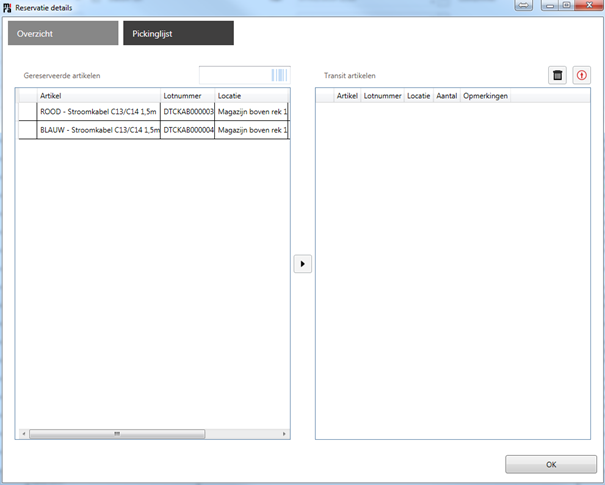
In het tabblad Pickinglijst ziet u links de gereserveerde items, Rechts de items in transit (en al dan niet reeds uitgecheckte items).
4.2 Items in transit zetten
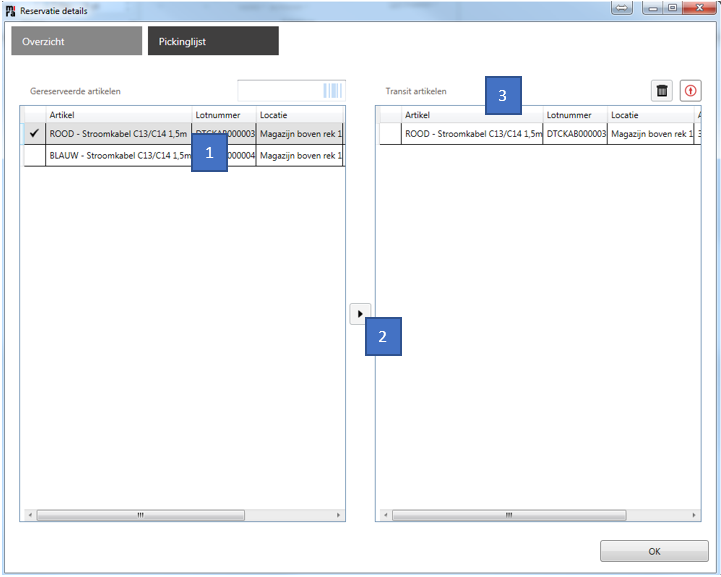
Het item selecteren (1), vervolgens op het pijltje naar rechts klikken (2) en het staat in transit (3).
U kan ook het lotnummer manueel ingeven (+ enter) of scannen (4)
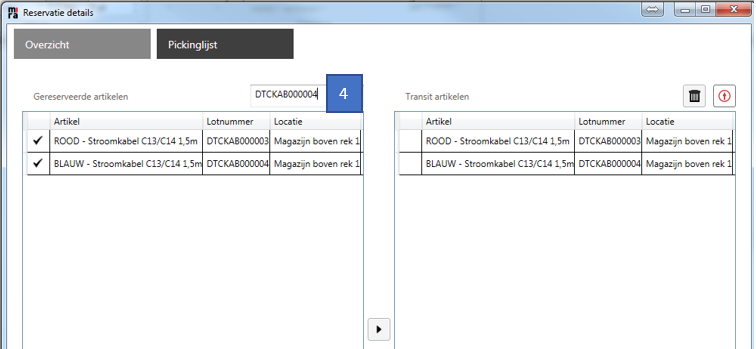
De Items in transit worden aangeduid door een vinkje in het overzicht links.
4.3 Alles uitchecken
Als alle items in transit staan, kan u deze in één beweging uitchecken door op de rode pijl rechtsboven te klikken.
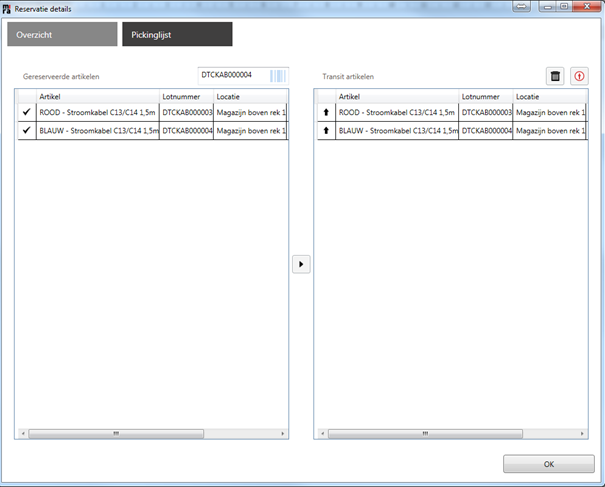
De uitgecheckte items worden aangeduid met een pijl omhoog.
 English (UK)
  Nederlands (België)
  Français